统计分析
统计分析把查询口径、图表呈现和页面布局分开维护:数据集定义查询及字段含义,图表选择要展示的维度和指标,仪表板把多张图表组合成分析页面。调整图表样式时不必重写 SQL,同一数据集也可以被多张图表复用。
打开统计分析
打开应用,在左侧选择 统计分析。页面提供数据集、图表和仪表板三个入口,通常按这个顺序配置。
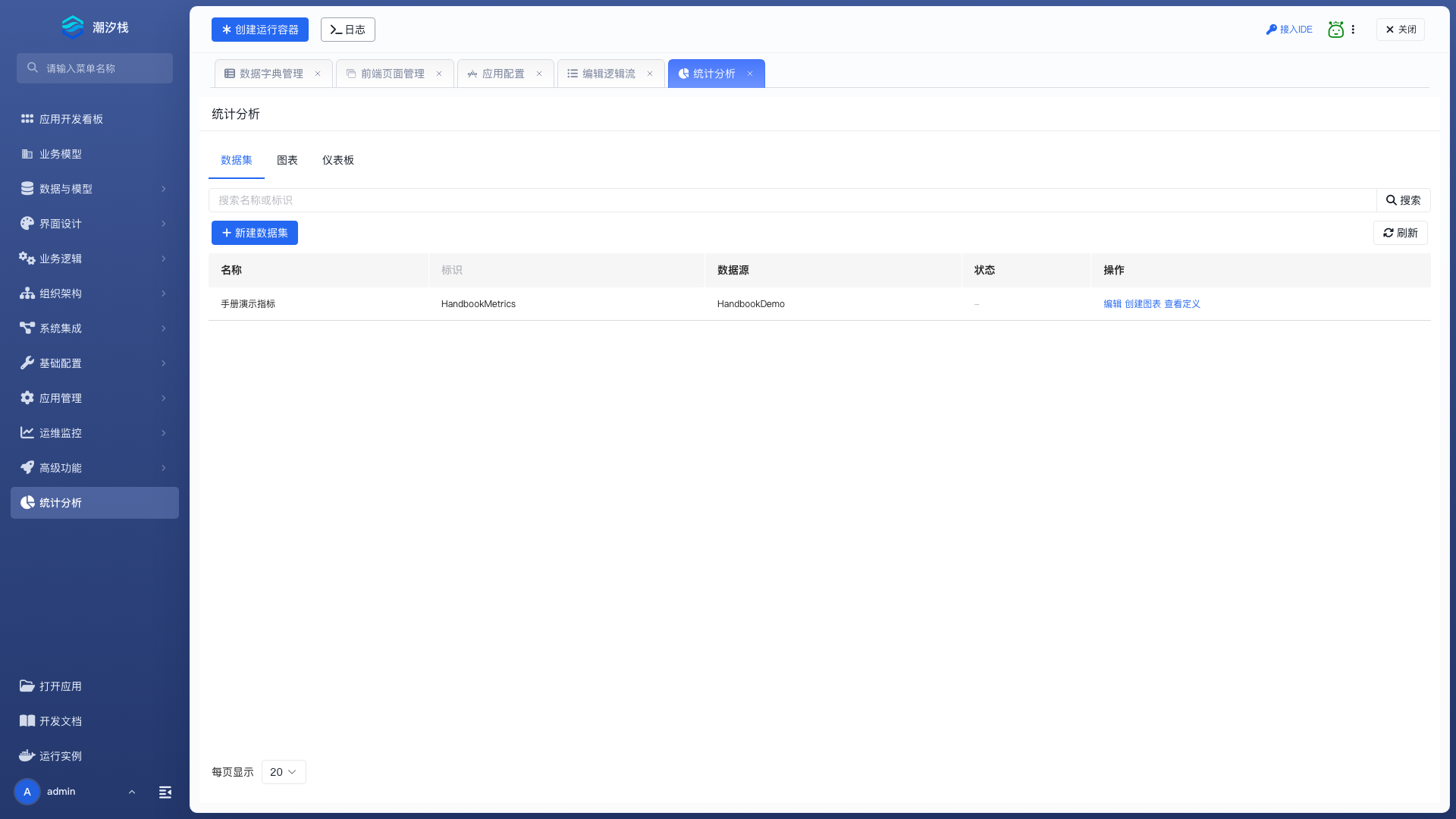
数据集可以使用 默认数据源,也可以选择已绑定的 应用数据源。先明确查询口径、参数和一组可核对的结果;执行查询前,还需准备可连接的测试数据库。查询使用只读 SQL,数据库账号只授予所需权限。
当前 2.1.0-SNAPSHOT 的数据集编辑页已保留应用上下文,从数据集创建图表的入口也可以正常打开;图表编辑页仍有请求丢失应用上下文的问题,会出现 Not Found,影响字段选项、即时预览和引用图。遇到该错误时,应先修复或升级平台,再验证图表运行结果。
保存草稿不能替代发布。运行环境只加载 PUBLISHED 数据集,正式使用前还需确认部署状态和实际查询结果。
创建数据集
在数据集列表点击 新建数据集。标识 用于稳定引用,名称 用于界面展示。
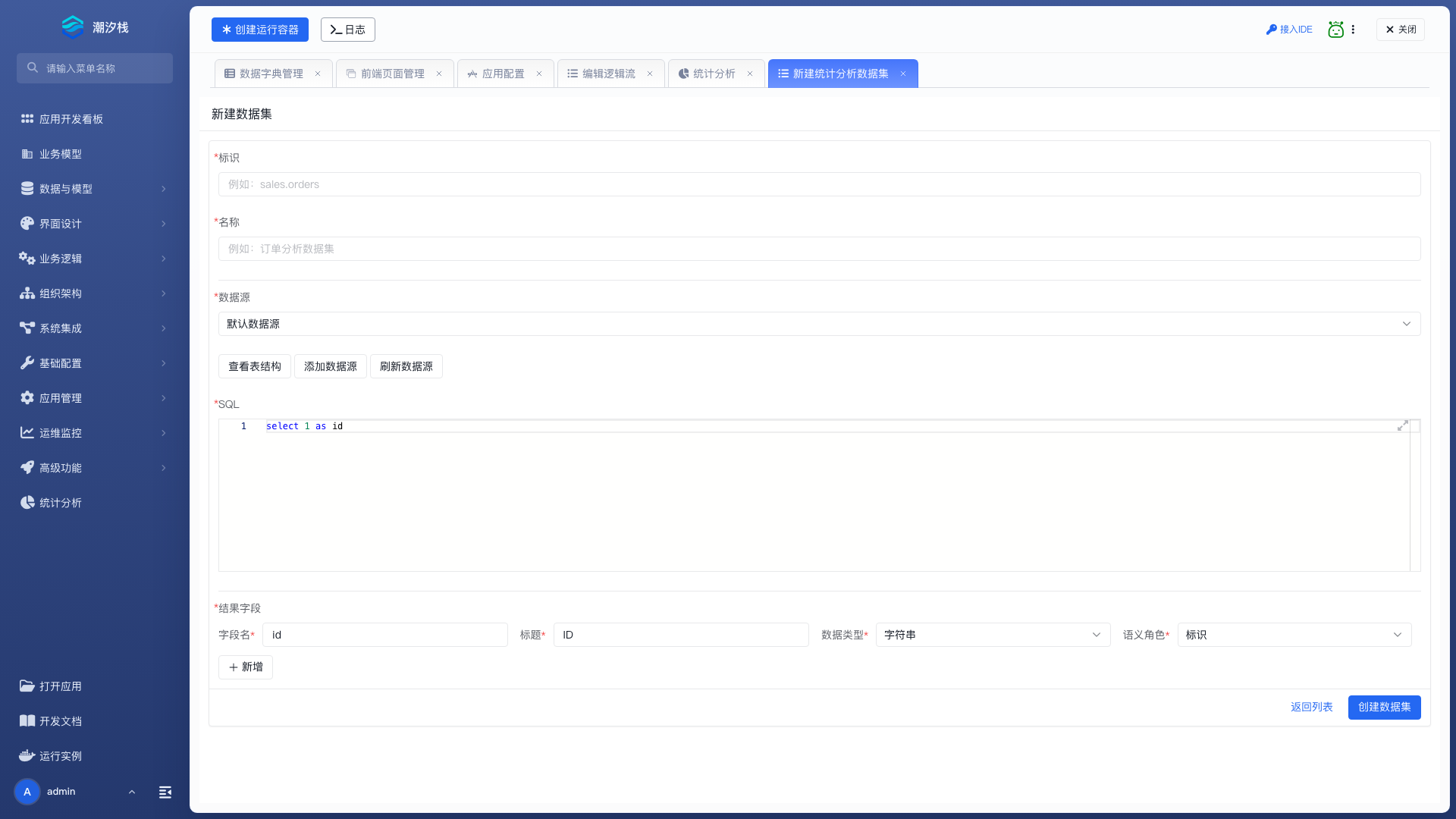
| 配置项 | 说明 |
|---|---|
| 标识 | 必填,数据集的唯一标识。图表通过它引用数据集。 |
| 名称 | 必填,开发和管理界面中的显示名称。 |
| 数据源 | 必填,选择默认数据源或当前应用已绑定的数据源逻辑名称。 |
| SQL | 必填,返回分析字段的只读查询;默认示例为 select 1 as id。 |
| 字段 Schema | 必填,逐项定义查询结果字段的名称、标题、数据类型和语义角色。 |
点击 创建数据集 后进入数据集编辑器。顶部的 查询、参数、结果字段 和 使用情况 分别维护查询定义、输入、返回字段及资产引用。
查询定义
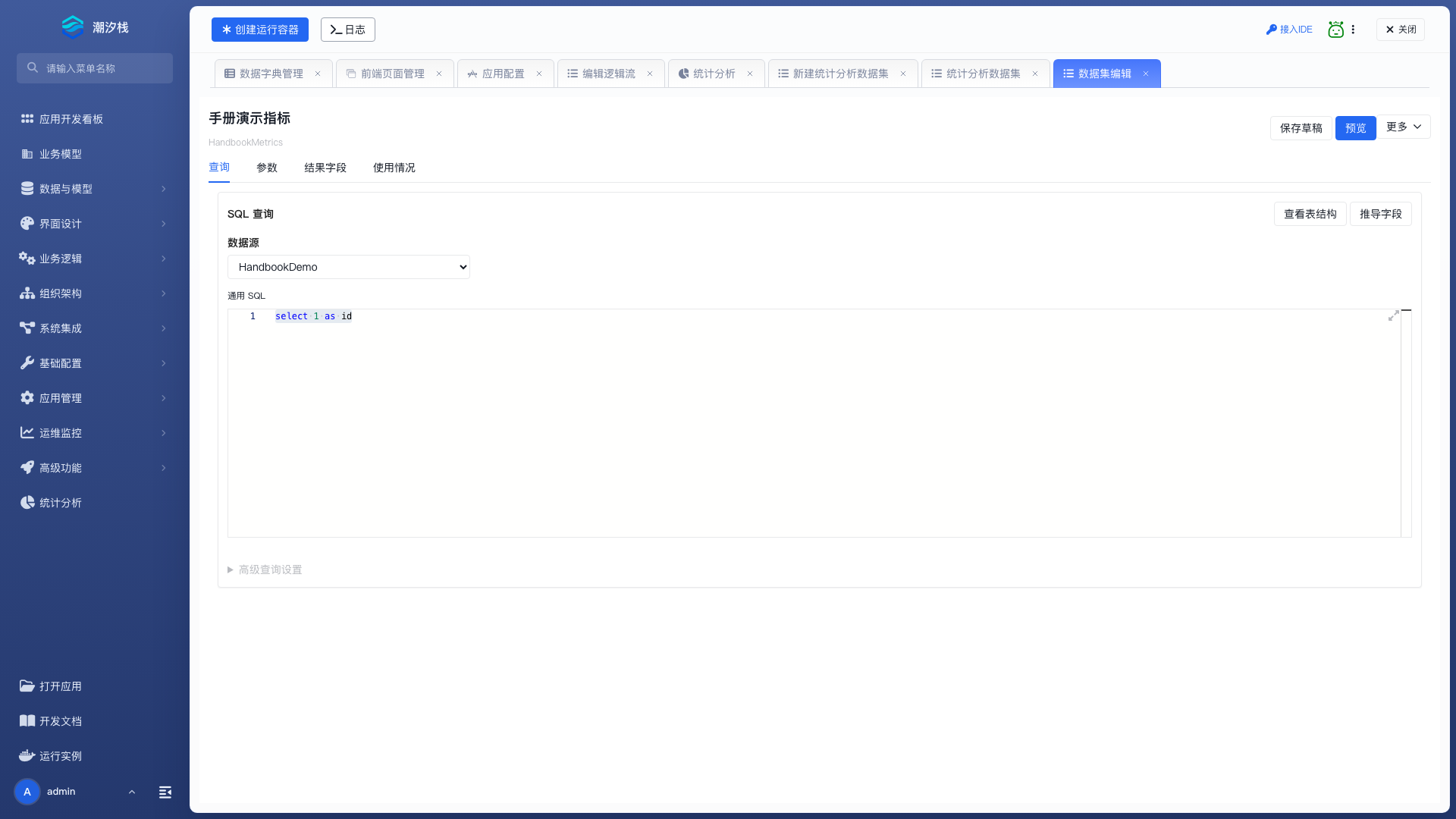
| 配置项 | 说明 |
|---|---|
| 数据源 | 选择默认数据源或应用绑定的数据源。 |
| 数据源标签 | 位于“高级查询设置”中,多个标签以逗号分隔,用于匹配方言变体。 |
| 通用 SQL | 未匹配到专用方言变体时使用的查询。参数占位符应与参数定义一致。 |
| 添加变体 | 位于“高级查询设置”中,增加特定数据库方言或数据源标签适用的 SQL。 |
展开 高级查询设置,按需要配置标签和方言变体。
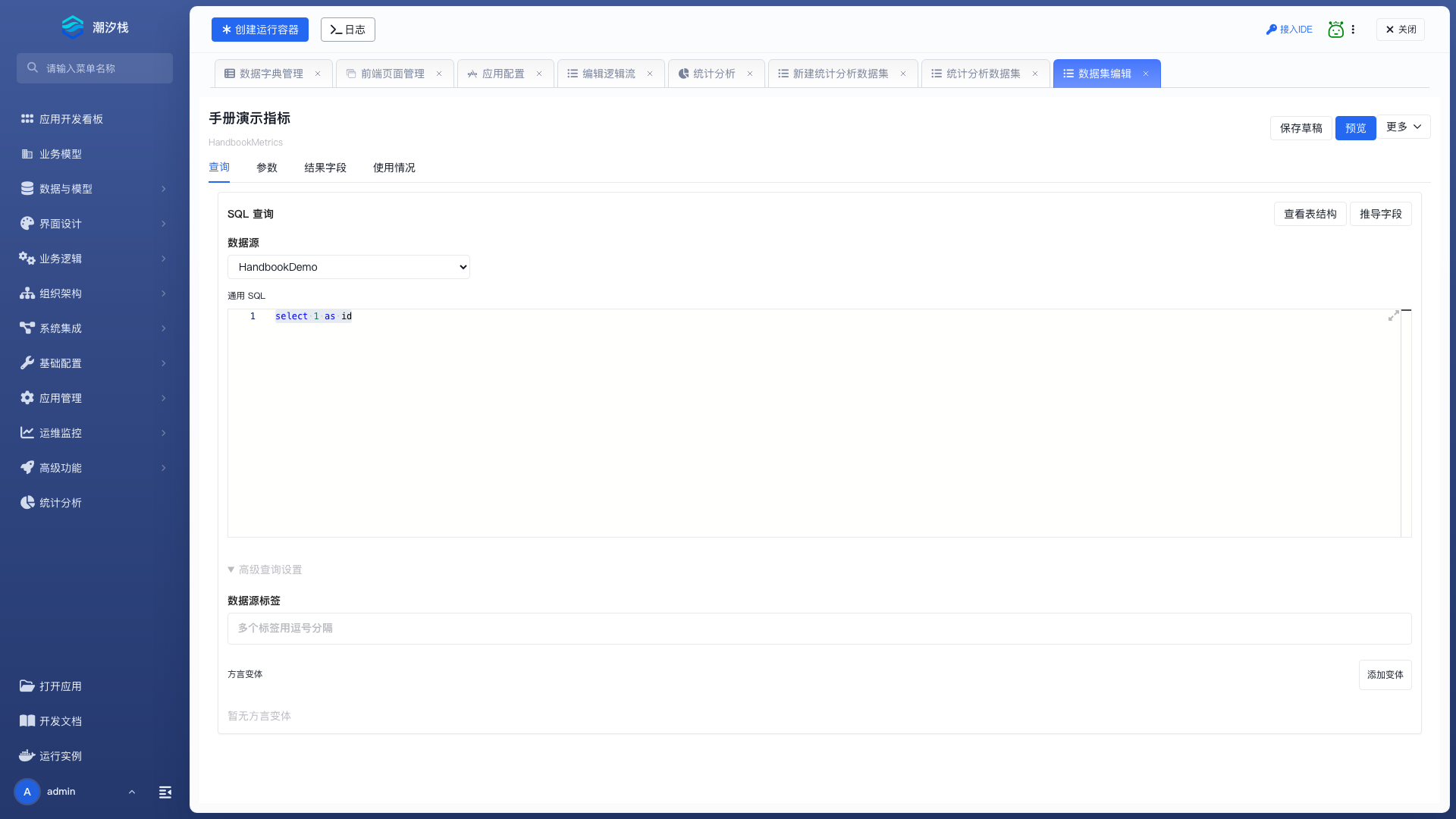
每份方言变体包含:
| 配置项 | 说明 |
|---|---|
| 变体名称 | 变体名称,用于识别和维护该份查询。 |
| 方言 | 目标数据库方言。 |
| 方言版本范围 | 适用版本范围,例如 8.x 或 12-16。 |
| 优先级 | 多个候选变体匹配时使用的优先级。 |
| 数据源标签 | 该变体适用的数据源标签,逗号分隔。 |
| SQL | 与通用查询返回相同业务字段和含义的专用查询。 |
变体可以改写数据库语法,但不能让同名字段在不同环境中变成不同业务含义。
参数与测试值
打开 参数,点击 添加参数,为查询中的每个输入逐项配置:
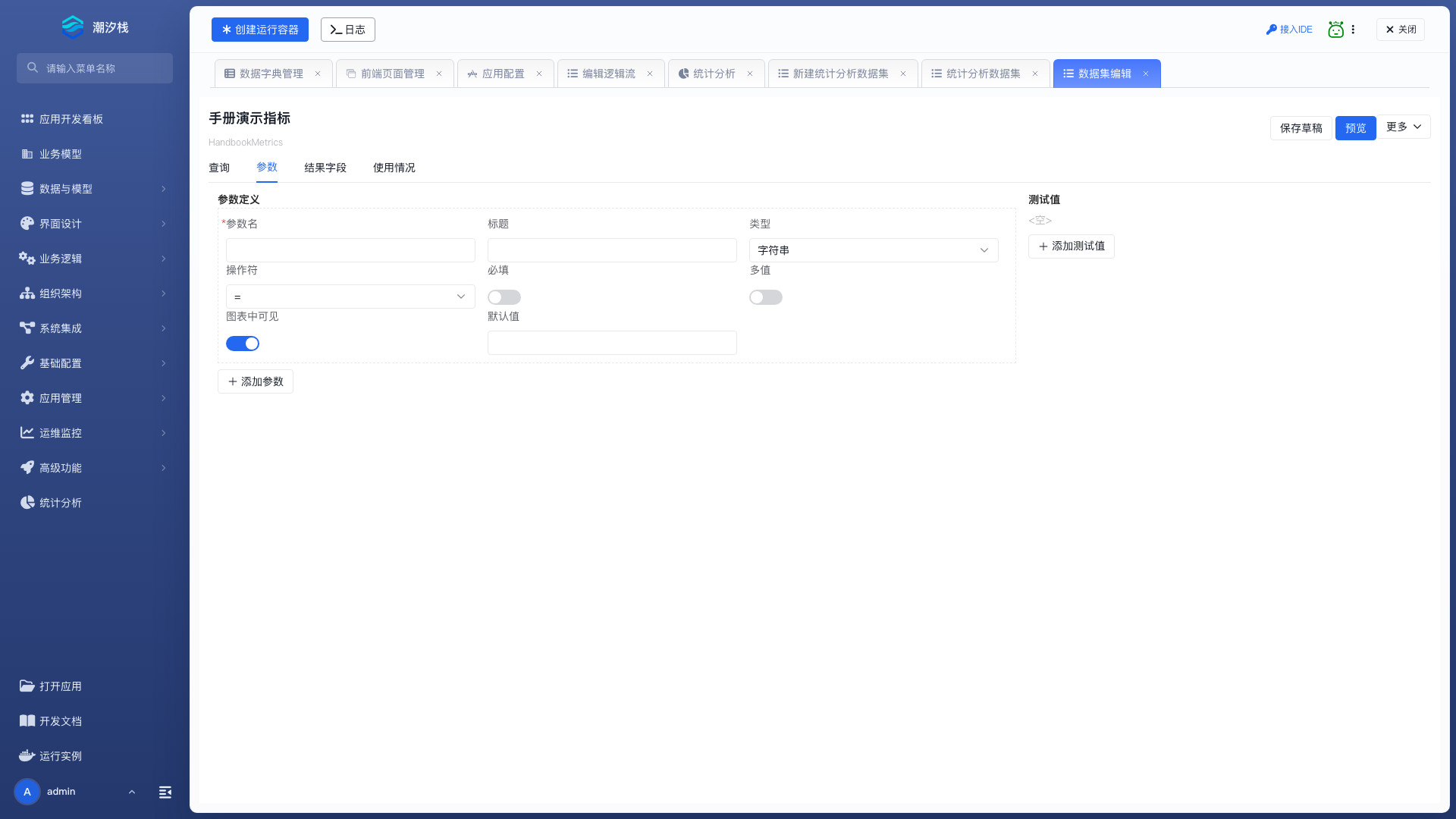
| 配置项 | 说明 |
|---|---|
| 参数名 | 必填,查询和视图使用的参数标识。 |
| 标题 | 参数在界面中显示的名称。 |
| 类型 | 字符串、数字、日期、日期时间或布尔。 |
| 操作符 | =、>=、<=、LIKE 或 IN,应与筛选含义一致。 |
| 必填 | 调用时是否必须提供参数。 |
| 多值 | 参数是否接收多个值,常用于 IN 筛选。 |
| 图表中可见 | 是否在视图参数区域显示,默认开启。 |
| 默认值 | 调用方未提供值时使用的值,应符合参数类型。 |
在下方 测试值 中点击 添加测试值,按参数名填写一组样本输入。测试值用于预览,不会替代调用方的正式参数。
连接数据库并预览
默认数据源可以先根据数据模型元数据完成建模。推导字段 若提示“尚未验证实际数据库”,只说明已从模型推导字段,仍需真实连接核验 SQL 和类型。
展开 预览连接,按环境选择连接方式:
| 连接方式 | 使用条件 |
|---|---|
| 应用配置 | 应用已配置可用于开发预览的连接。 |
| 指定连接 | 选择或提供本次测试使用的实际连接。 |
| 运行容器 | 使用正在运行的应用容器中的连接。 |

点击 查看表结构 检查可查询的表,再执行 推导字段 或 预览。出现 datasource-required 时,先选择实际连接;选择“默认数据源”本身不会创建数据库连接。
结果字段
字段定义必须与 SQL 实际返回的列一致。推导字段 可以读取查询结果元信息,但仍需要人工核对业务标题和语义角色。
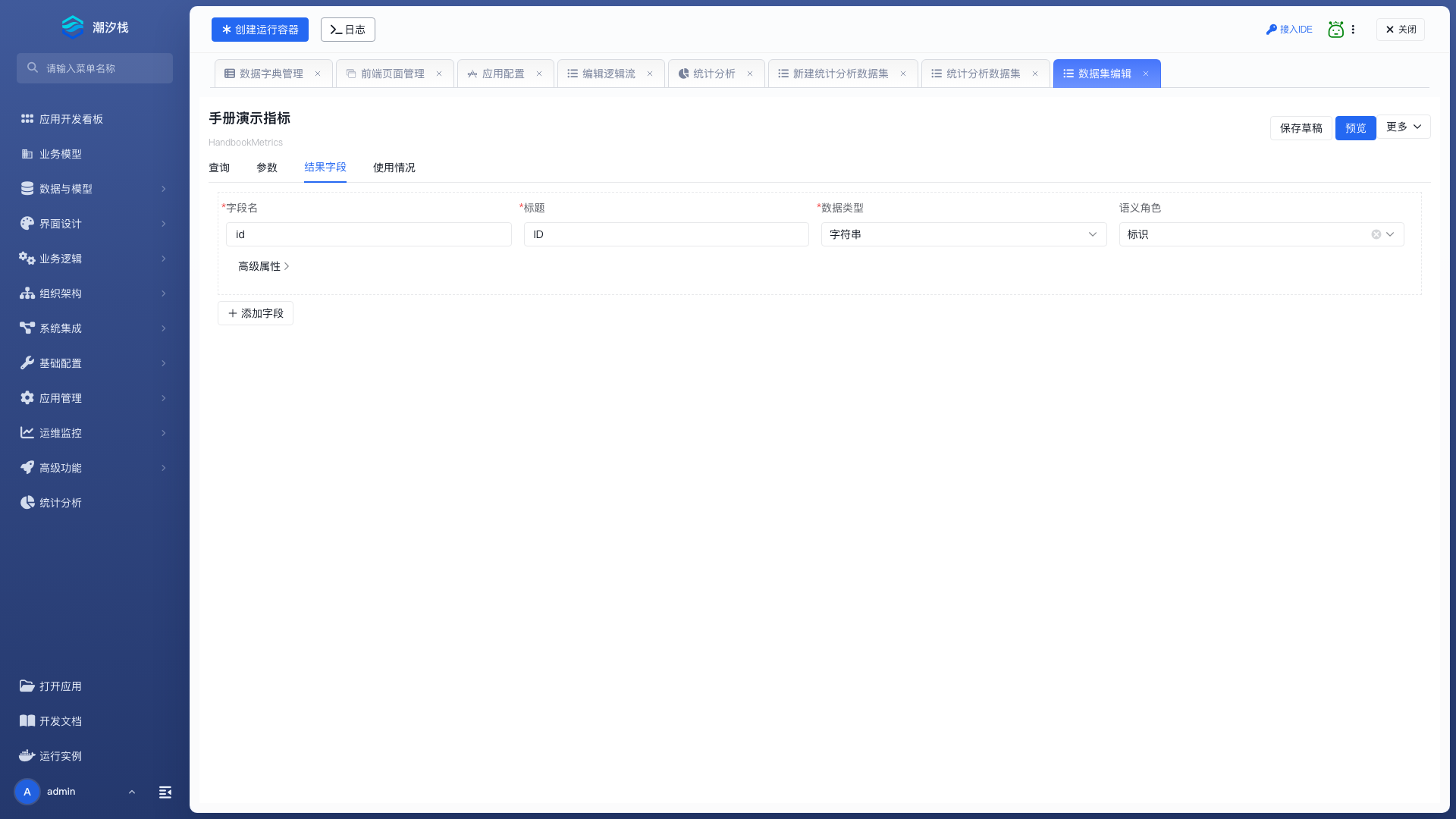
| 配置项 | 说明 |
|---|---|
| 字段名 | 必填,查询结果列名;图表按此名称取值。 |
| 标题 | 必填,图表或明细页默认显示的名称。 |
| 数据类型 | 字符串、数字、整数、小数、日期、日期时间或布尔。新建表单的选项较少,完整类型在工作台中维护。 |
| 语义角色 | 标识、维度、指标、明细或时间;决定字段可进入哪些图表槽位。 |
| 允许排序 | 是否允许按该字段排序,默认关闭。 |
| 允许筛选 | 是否允许按该字段筛选,默认关闭。 |
| 允许导出 | 是否允许导出该字段,默认开启。 |
| 默认展示 | 是否默认在视图中展示,默认开启。 |
保存与检查使用情况
保存草稿 写入当前定义。预览 使用当前查询、测试值和预览连接检查结果,应覆盖正常参数、空结果及边界值,并与已知样本核对。
使用情况 展示数据集与图表、仪表板的引用。顶部 更多 / 创建图表 可携带当前数据集进入新建页;删除或改变字段前,先检查依赖它的图表。
创建图表
从 统计分析 / 图表 点击 新建图表,填写标识、名称,选择数据集和展示类型,点击 创建图表 后进入图表编辑页。
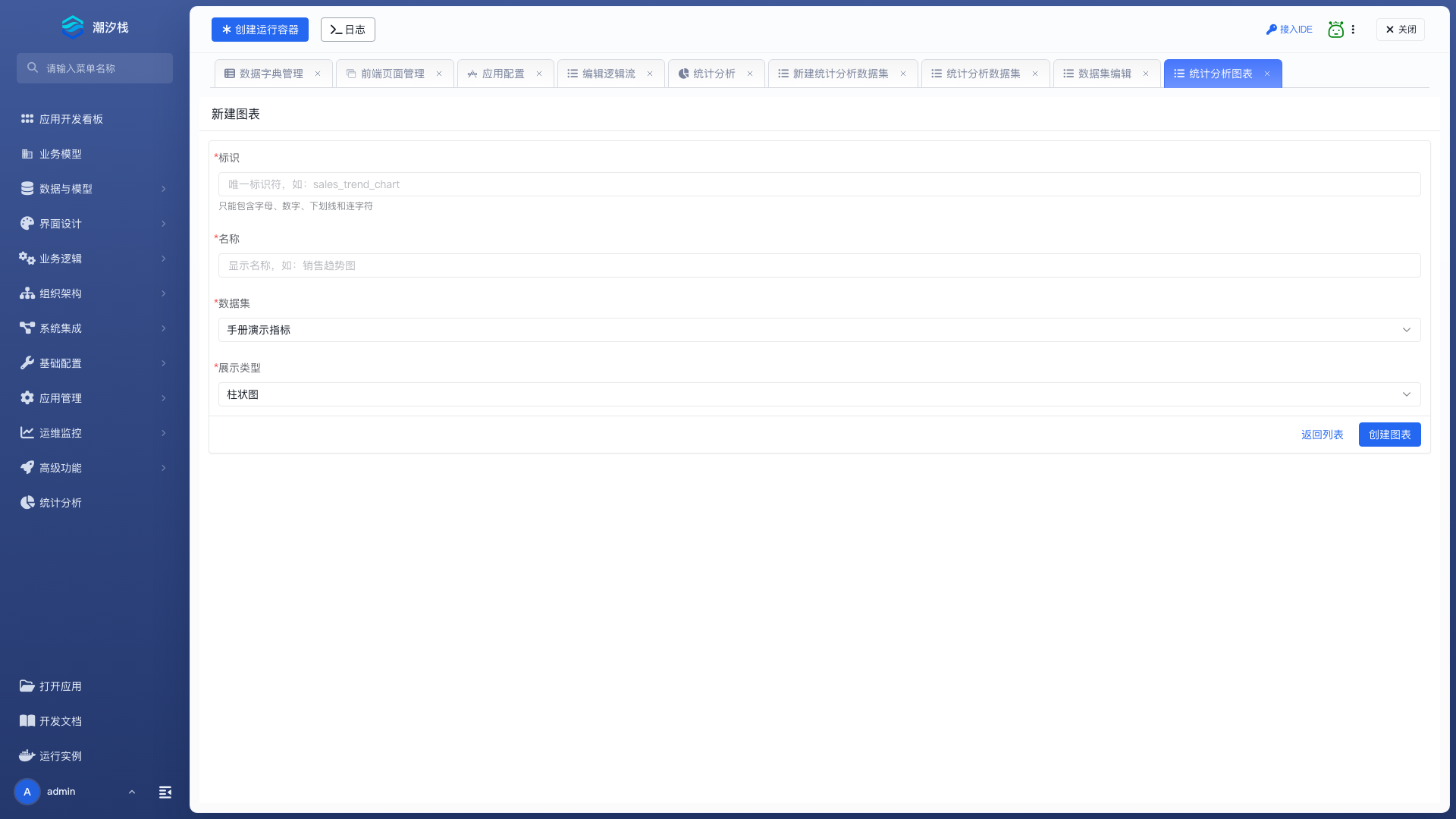
| 图表类型 | 适用问题 |
|---|---|
| 指标卡 | 总量、完成率等单值。 |
| 折线图、面积图 | 随时间变化的趋势。 |
| 柱状图 | 类别、部门或时段之间的对比。 |
| 饼图 | 类别占比。 |
| 散点图 | 两个数值之间的关系。 |
| 交叉表 | 按多个维度汇总对比。 |
| 明细表 | 逐条查询、筛选和导出记录。 |
字段槽位
图表编辑器会按数据集字段的语义角色提供选项。字段没有出现在预期槽位时,先回到数据集核对语义角色和类型。
| 配置项 | 说明 |
|---|---|
| 名称 | 图表稳定标识,创建后保持不变。 |
| 标题 | 图表的显示名称。 |
| 数据集 | 图表使用的数据来源;更换后重新核对所有槽位。 |
| 图表类型 | 选择指标卡、折线图、柱状图等呈现方式。 |
| 维度槽位 | 按类别分组的字段,可多选;接受维度、标识和明细字段,指标卡不显示。 |
| 指标槽位 | 要展示的数值字段,可多选,只接受指标角色;明细表不显示。 |
| 时间槽位 | 折线、柱状、面积图可用;选择时间角色或日期、日期时间字段。 |
| 系列槽位 | 按另一分类拆分多组序列,折线、柱状、面积、散点图可用。 |
展示设置
| 配置项 | 出现条件 | 说明 |
|---|---|---|
| 图表内标题、副标题 | 通用呈现 | 图表内部显示的说明。 |
| 标题对齐 | 通用呈现 | 左对齐、居中或右对齐。 |
| 显示数据标签 | 非明细表、交叉表 | 是否直接标出数据值。 |
| 显示图例、图例位置 | 支持图例的图表 | 控制图例可见性及上、右、下、左位置。 |
| X 轴名称、Y 轴名称 | 坐标轴图 | 坐标轴的显示标题。 |
| 平滑曲线 | 折线、面积图 | 是否把折线显示为平滑曲线。 |
| 堆叠展示 | 折线、柱状、面积图 | 是否把多个系列叠加显示。 |
| 饼图半径 | 饼图 | 设置饼图或环形图的半径。 |
| 排序字段、排序方向 | 数据排序 | 指定排序字段,以及升序或降序。 |
| 最多展示 | 数据排序 | 限制图表展示的数据条数。 |
保存后重新打开图表,核对数据集引用和字段槽位。即时预览或运行预览失败时,先确认数据集可用、应用上下文完整,再检查图表配置。
组装仪表板
从 统计分析 / 仪表板 点击 新建仪表板,填写标识、名称和描述,点击 创建仪表板。随后在列表点击 编辑布局。
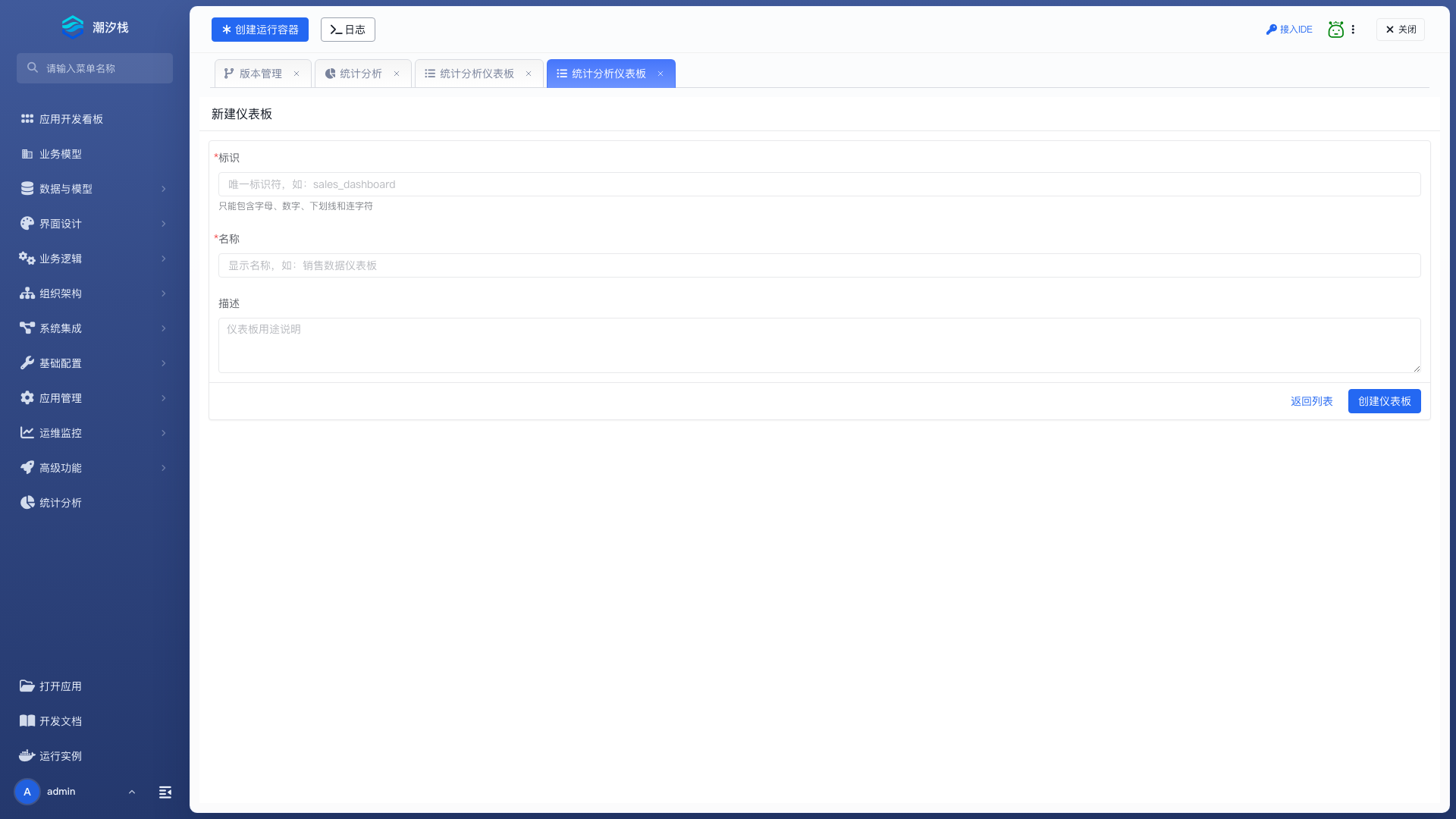
布局配置
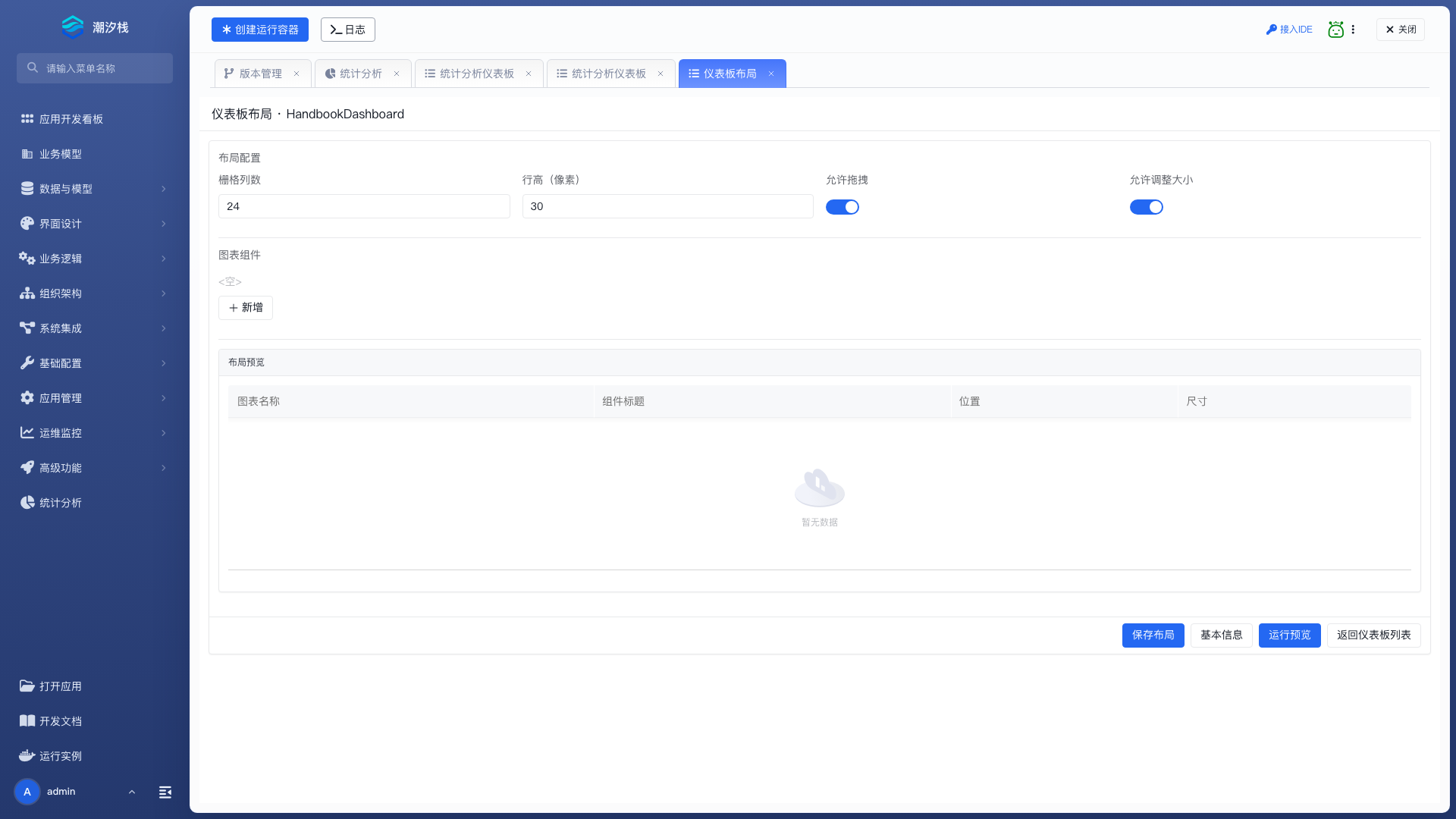
| 配置项 | 说明 |
|---|---|
| 栅格列数 | 页面水平方向的总列数,默认 24。 |
| 行高(像素) | 每一行的像素高度,默认 30。 |
| 允许拖拽 | 是否允许拖动组件位置。 |
| 允许调整大小 | 是否允许调整组件尺寸。 |
图表组件
在 图表组件 中点击 新增。每个组件引用一张已创建的图表。
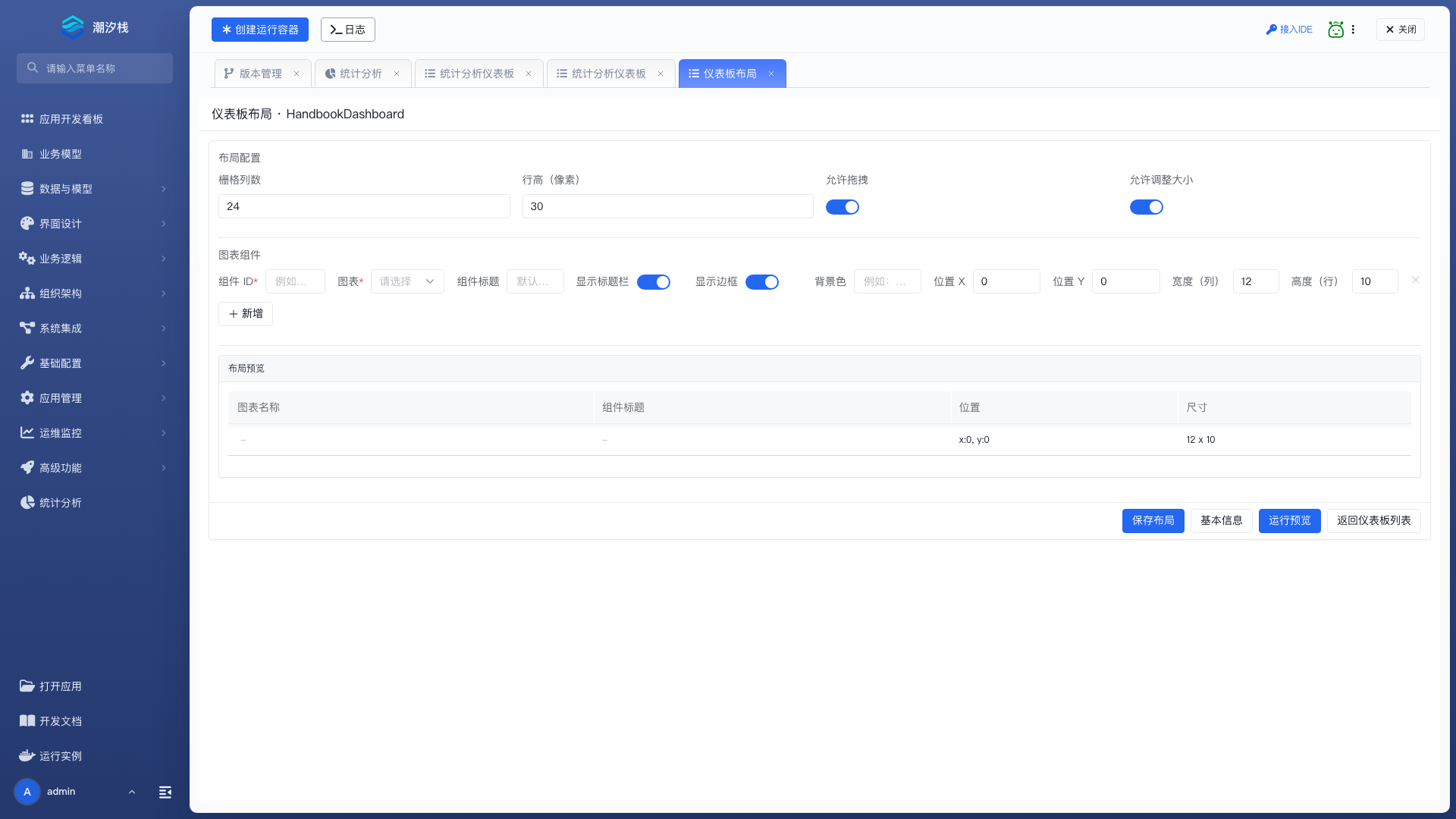
| 配置项 | 说明 |
|---|---|
| 组件 ID | 必填,仪表板内唯一标识;不要给不同组件使用同一 ID。 |
| 图表 | 必填,选择要展示的图表。 |
| 组件标题 | 仪表板中显示的标题,可与原图表标题不同。 |
| 显示标题栏 | 是否显示组件标题区域。 |
| 显示边框 | 是否为组件显示边框。 |
| 背景色 | 组件背景颜色。 |
| 位置 X、位置 Y | 组件左上角的栅格坐标。 |
| 宽度(列) | 占用的栅格列数,默认 12;X 与宽度之和不应超过栅格总列数。 |
| 高度(行) | 占用的行数,默认 10。 |
点击 保存布局 保存组件和布局。打开 运行预览 检查实际呈现;确认图表互不遮挡、刷新后位置稳定,并分别验证有权限和无权限用户的数据访问。
常见问题
为什么默认数据源可以推导字段,却不能预览数据?
默认源支持从模型元数据推导字段,但真实查询需要数据库连接。展开预览连接,选择应用配置、指定连接或运行容器;核对连接可用后再预览。
编辑器反复提示 Not Found,为什么字段选项为空?
检查请求路径中是否缺少应用名,例如出现 /api/dev//statistics-reporting/...。图表编辑页仍可能丢失应用上下文;重复新增字段不能解决,应先修复或升级平台。
保存草稿后,为什么运行时仍找不到数据集?
保存草稿不会改变发布状态。运行时只加载 PUBLISHED 数据集;草稿或状态为空的定义不会进入正式运行链路。
图表结果与查询结果不一致,应该检查什么?
核对图表绑定的数据集、字段槽位、排序和展示条数,再用相同测试参数比较数据集预览。只有数据集查询本身正确,图表结果才有核对依据。
仪表板中的图表重叠,怎样调整?
统一栅格列数和行高,检查每个组件的 X、Y、宽度和高度。先消除栅格区域重叠,再调整标题和留白。