UI Schema
UI Schema 用结构化配置描述页面中的组件、布局、数据请求和交互。应用可以新建独立 Schema,也可以克隆继承页面使用的 Schema 后进行应用内定制。
打开 UI Schema
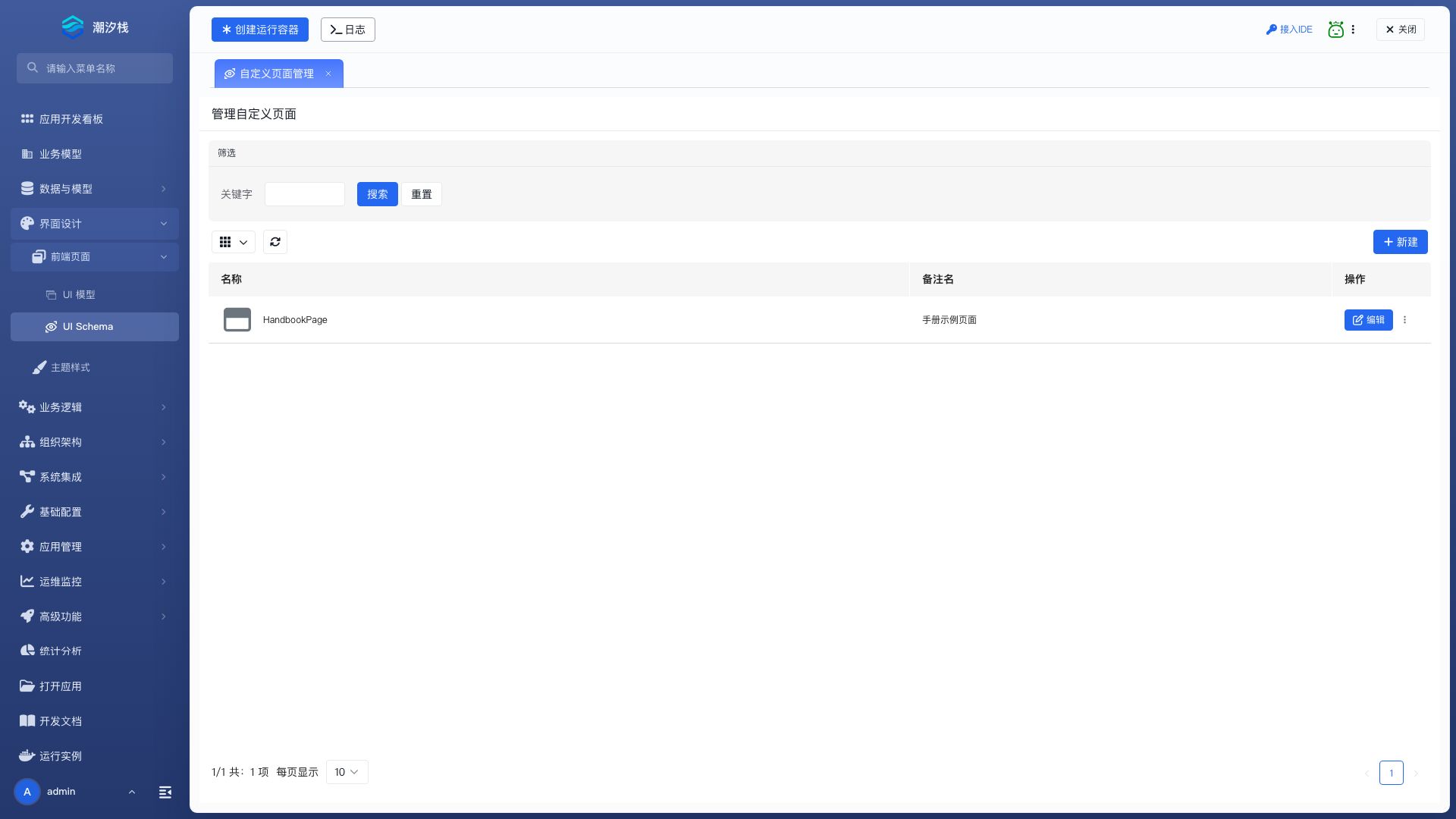
打开应用,在左侧菜单选择“界面设计 / 前端页面 / UI Schema”。列表展示当前应用可见的 Schema,并标记锁定状态。
| 列 | 说明 |
|---|---|
| 名称 | Schema 的唯一名称。 |
| 备注名 | 便于开发者识别用途的说明性名称。 |
| 锁定状态 | 锁图标表示 Schema 正被编辑;悬停可查看锁定提示。 |
| 操作 | 提供编辑、代码编辑、预览和删除等操作。 |
页面上方的关键字输入框可按名称或备注查找 Schema。“提交”用于提交当前应用中已经保存的 Schema 变更。
新建 UI Schema
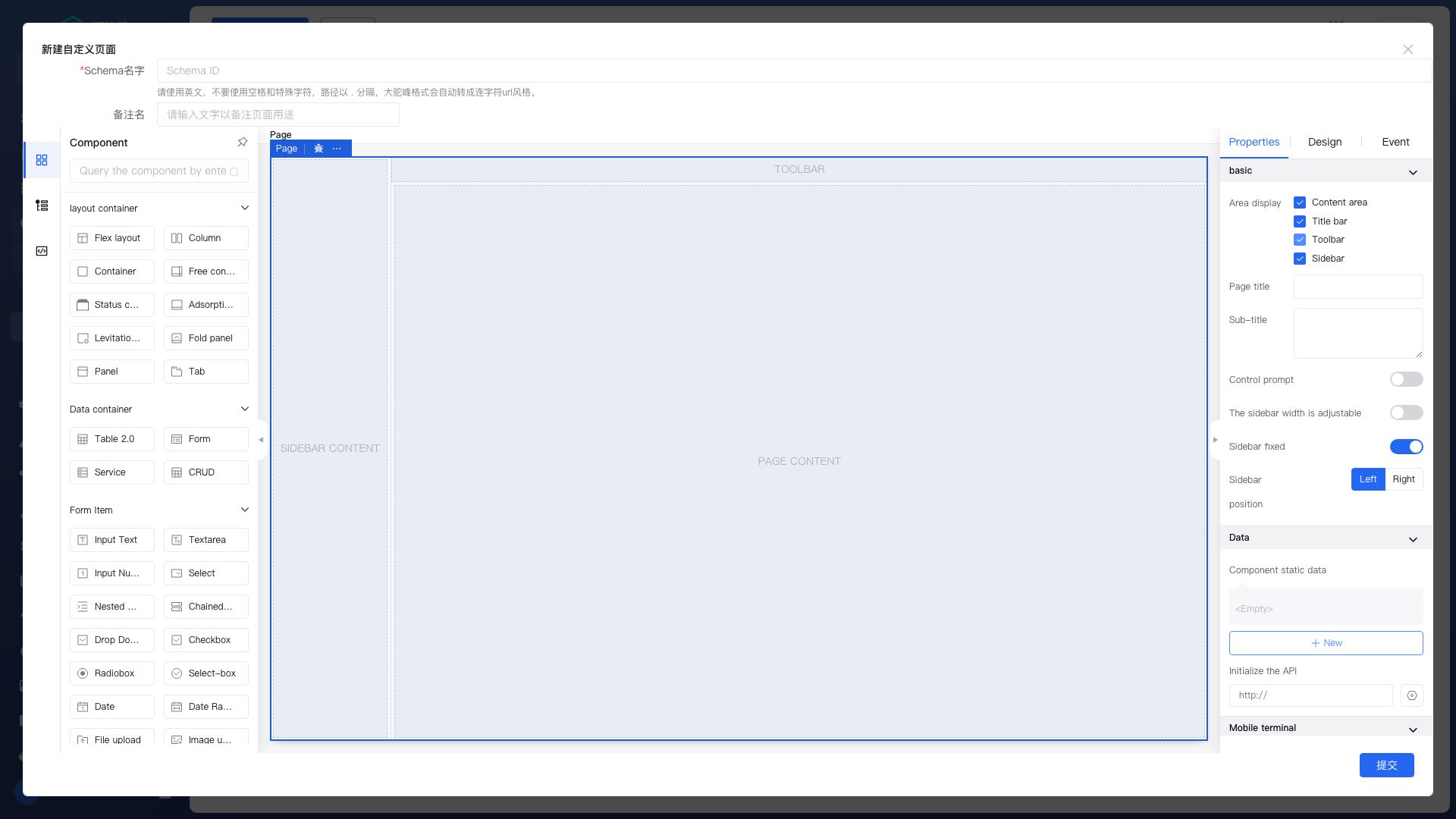
点击“新建”,填写基本信息并在可视化编辑器中设计页面。
| 配置项 | 说明 |
|---|---|
| Schema 名字 | 必填。Schema 在应用中的唯一标识,供 UI 模型或页面重定义引用。 |
| 备注名 | 可选。说明页面用途,建议使用用户能够识别的页面名称。 |
| Schema | 必填。通过可视化编辑器配置组件、布局、数据源和动作。 |
保存后,Schema 会出现在列表中。需要让用户访问它时,还要在“UI 模型”中创建页面路径,或在“前端页面”中把现有路径重定义到该 Schema。
使用可视化编辑器
可视化编辑器由左侧组件库与组件树、中间画布、右侧属性面板组成。把组件加入画布后,选中它再配置属性、样式和事件;需要调整父子关系时使用组件树。
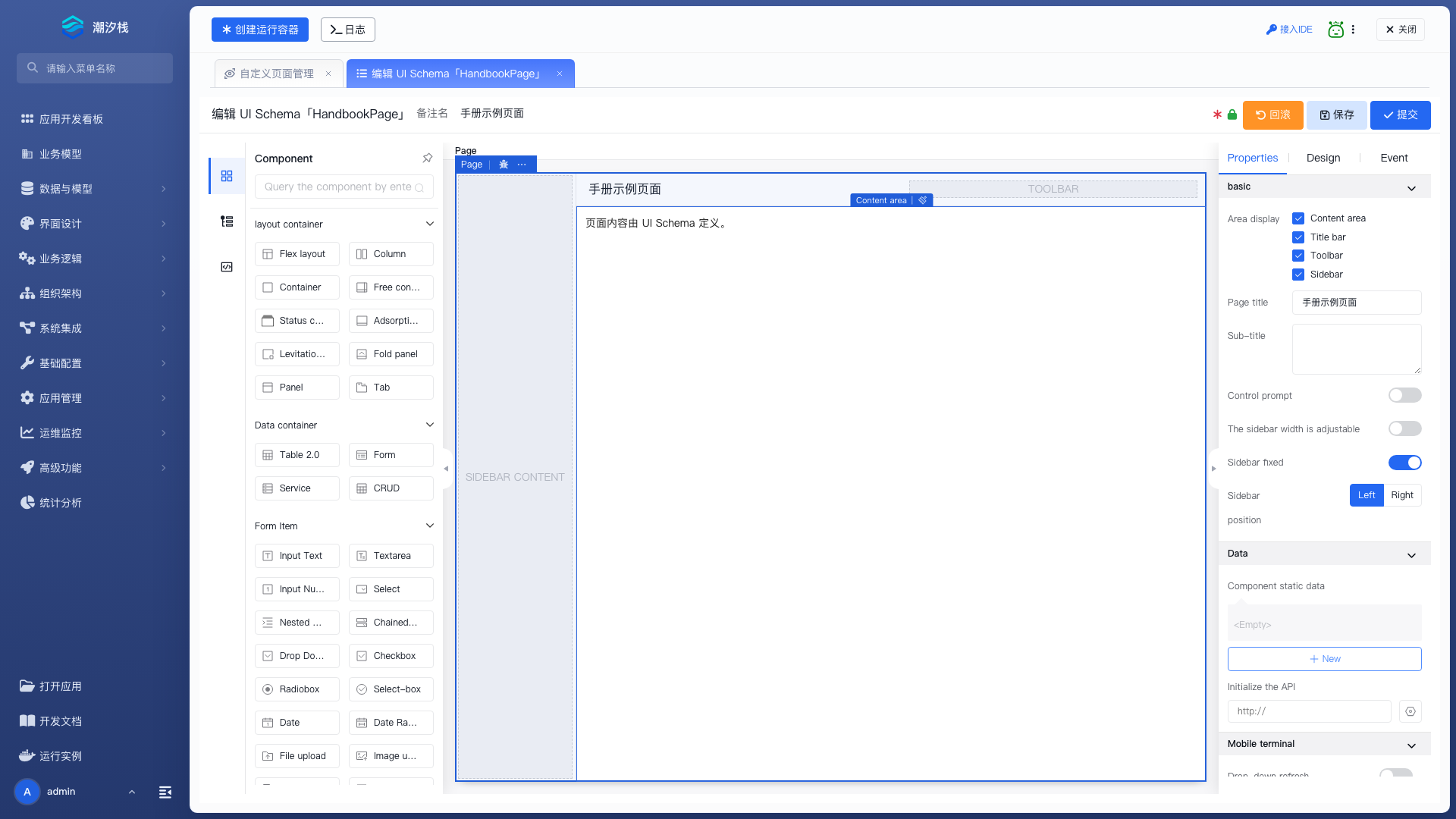
编辑时重点检查:
- 页面容器和布局是否适合目标终端。
- 表单字段的名称是否与接口参数或数据模型一致。
- 列表、表单等组件的数据接口是否指向正确应用。
- 按钮动作、弹窗和页面跳转是否有完整的成功与失败反馈。
- 条件显示表达式是否覆盖空值和无权限状态。
编辑器保存的是 Schema 定义,不会自动创建页面路径或后端接口。
使用代码编辑器
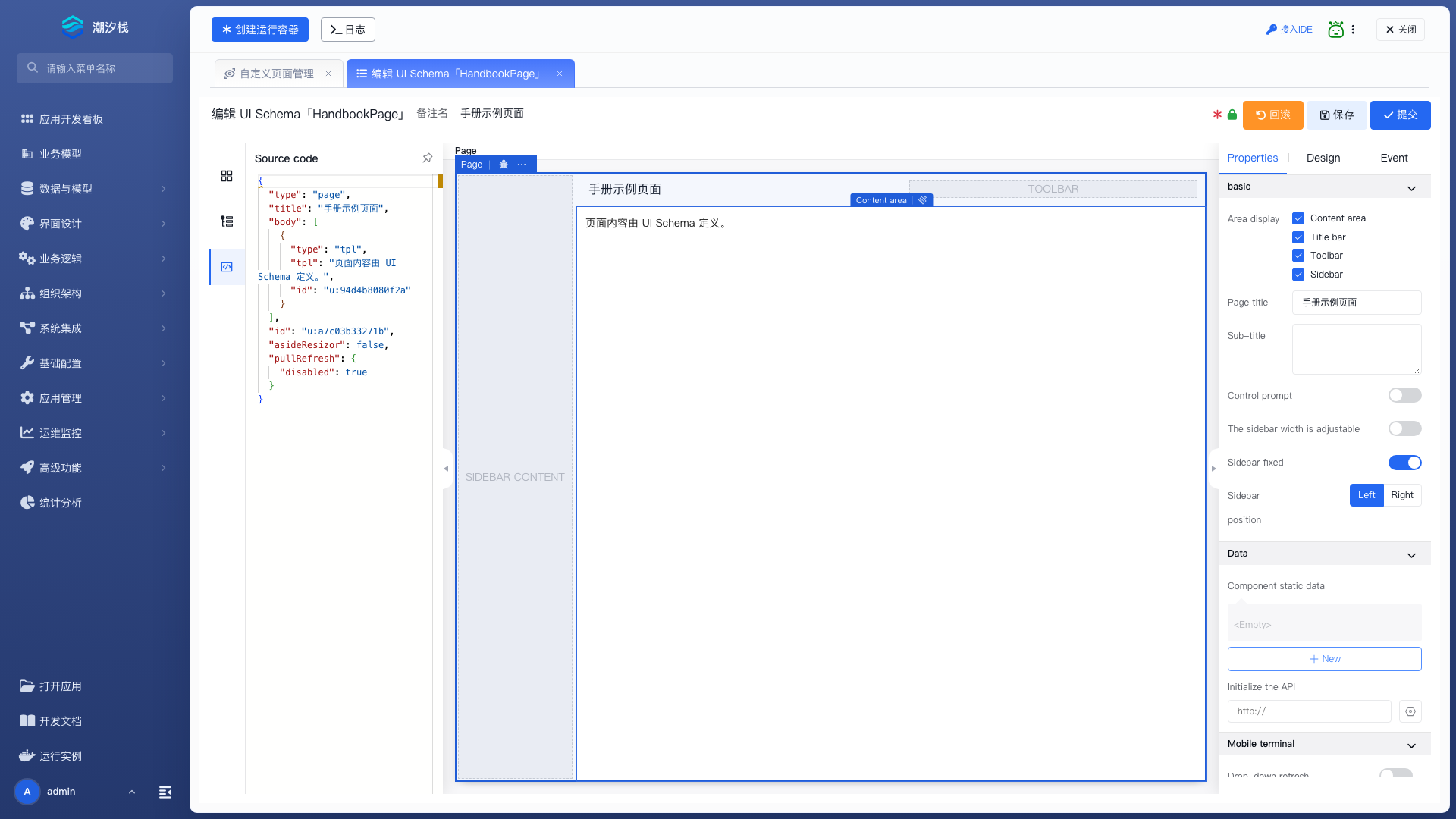
需要直接修改 JSON 时,先进入 Schema 编辑页,点击编辑器左侧的代码图标切换到 Source code。修改后等待画布刷新,检查内容,再点击页面顶部的 保存。代码模式与可视化模式维护同一份定义。
| 配置项 | 说明 |
|---|---|
| Schema | 必填。完整的 UI Schema JSON。保存前必须保持 JSON 语法有效。 |
代码编辑适合批量调整、复制组件配置或维护可视化编辑器暂未覆盖的属性。修改后先预览,再从实际页面验证数据请求和动作。
列表更多操作中的 代码 也会打开 JSON 弹窗。当前版本的这个弹窗没有保存按钮,需要保存修改时使用编辑页中的代码模式。
编辑 Schema
打开 Schema 编辑页后可以修改:
| 配置项 | 说明 |
|---|---|
| 备注名 | 更新列表中显示的用途说明。 |
| Schema | 在可视化编辑器中修改页面定义。 |
编辑期间 Schema 会被锁定。其他用户看到锁定标记时应等待锁释放,避免同时修改造成覆盖。若页面提示被其他用户锁定,先确认对方是否仍在编辑。
预览与删除
- 预览:按当前 Schema 渲染页面,用于检查布局和基础交互。
- 删除:移除当前应用中的 Schema。删除前应确认没有 UI 模型、前端页面或其他 Schema 引用它。
预览环境可能缺少实际页面路由参数或运行数据。依赖这些上下文的页面还需要在真实页面路径中验证。
提交变更
保存只更新工作区中的 Schema。完成一组修改后回到列表点击“提交”,将变更纳入应用元数据版本。
提交前建议:
- 预览所有已修改的 Schema。
- 检查关联 UI 模型是否指向正确的 Schema ID。
- 验证关键数据请求和按钮动作。
- 确认没有遗留的编辑锁。
常见问题
新建 Schema 后为什么应用菜单里没有页面?
Schema 只定义页面内容。还需要在“UI 模型”中创建访问路径,或在“前端页面”中把已有路径重定义到该 Schema。
为什么编辑按钮不可用?
Schema 被其他用户锁定时,编辑按钮会禁用。悬停锁图标查看提示,待锁释放后刷新列表。
可视化编辑和代码编辑应该用哪个?
常规布局和组件配置优先使用可视化编辑器;需要精确维护 JSON、批量复制配置或使用高级属性时使用代码编辑器。两种方式修改的是同一份 Schema。
预览正常,实际页面为什么仍报错?
检查实际路由提供的参数、用户权限、后端接口和运行数据。预览只能证明 Schema 可以加载,不能替代完整业务场景验证。